YOYAKU
如何取得 LINE 官方帳號
邀請網址。
YOYAKU 需要成為你 LINE 官方帳號的管理員,才能替你在 LINE 裡接預約、發送通知。 請依照下方步驟,在 LINE Official Account Manager 發行一組「管理員邀請網址」, 再回到 YOYAKU App 的 設定 → LINE OA 綁定 → 申請 LINE OA 綁定 貼上送出即可。
選擇你慣用的操作方式:
手機版
使用「LINE Official Account」App(LINE 官方帳號管理 App)操作。
-
步驟一
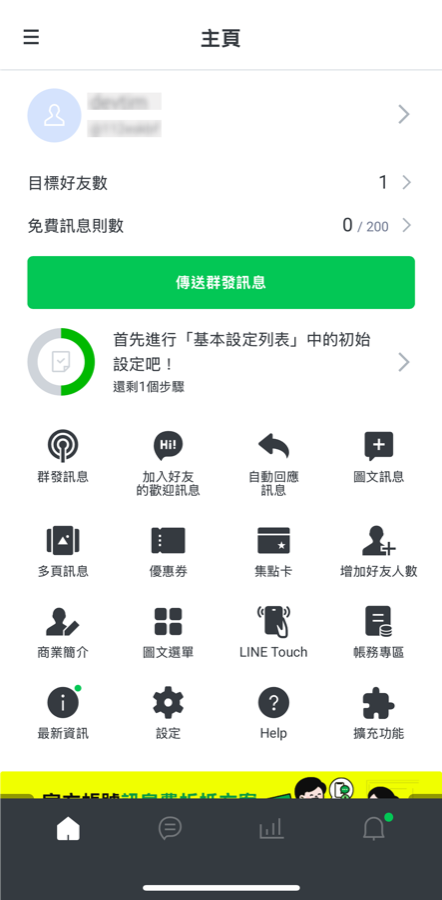
開啟 LINE Official Account App,在主頁點「設定」
若還沒安裝,請先到 App Store 下載「LINE Official Account」App,並用你經營官方帳號的 LINE 登入。進入要綁定的帳號主頁後,在功能圖示中找到齒輪的 設定。
-
步驟二
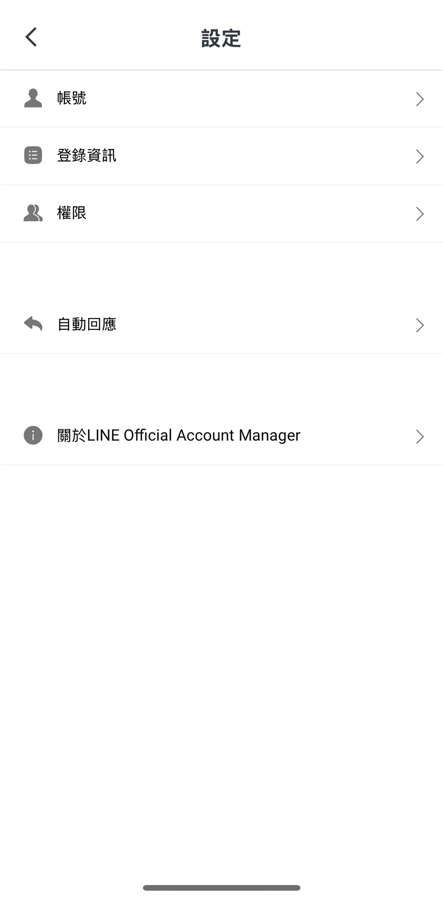
點「權限」
在設定列表中點 權限,進入權限管理頁。
-
步驟三
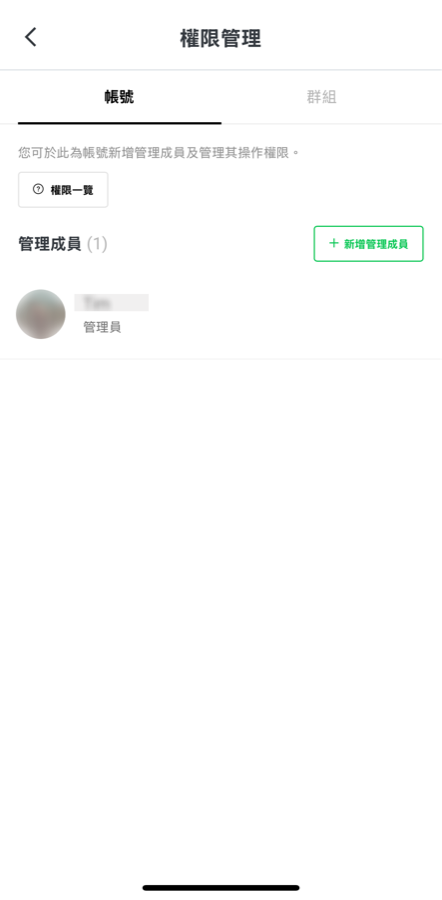
點「+ 新增管理成員」
在「帳號」分頁右側,點綠色的 + 新增管理成員。
-
步驟四
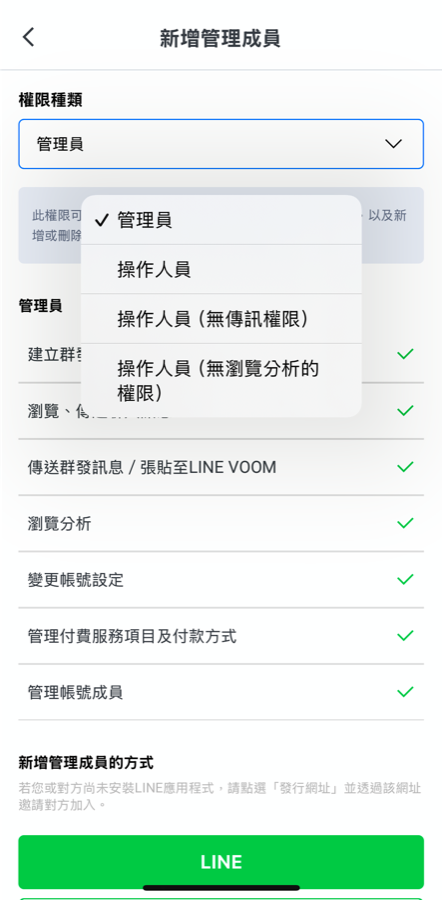
權限種類選「管理員」
在「權限種類」下拉選單中,請務必選擇 管理員。選成操作人員會導致綁定失敗。
-
步驟五
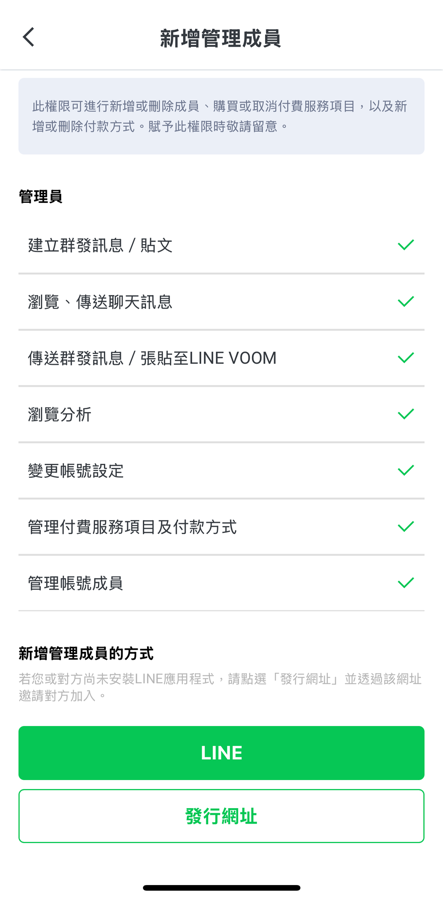
往下捲,點「發行網址」
捲到頁面最下方「新增管理成員的方式」,點綠框的 發行網址(不是綠底的「LINE」按鈕)。
-
步驟六
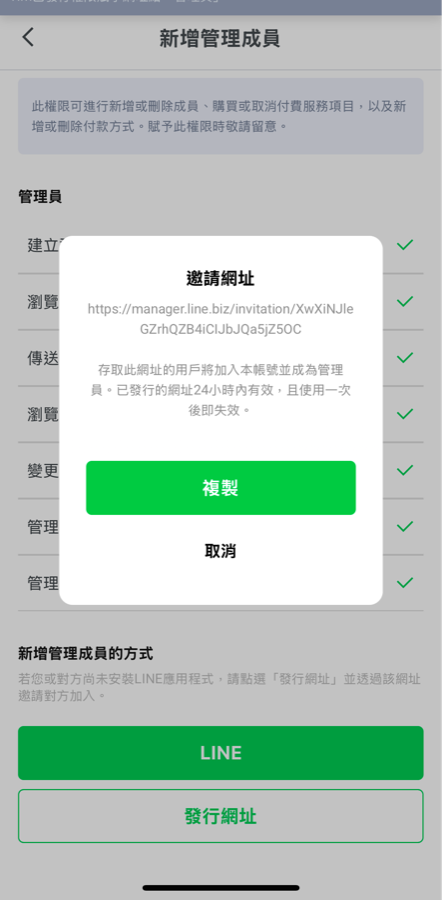
點「複製」,貼到 YOYAKU App
跳出「邀請網址」視窗後點 複製,回到 YOYAKU App 的 設定 → LINE OA 綁定 → 申請 LINE OA 綁定,貼上網址後送出。
網址 24 小時內有效、只能使用一次。我們收到後會盡快完成綁定,完成時 App 內的綁定狀態會更新。
電腦版
使用瀏覽器開啟 LINE Official Account Manager 操作。
-
步驟一
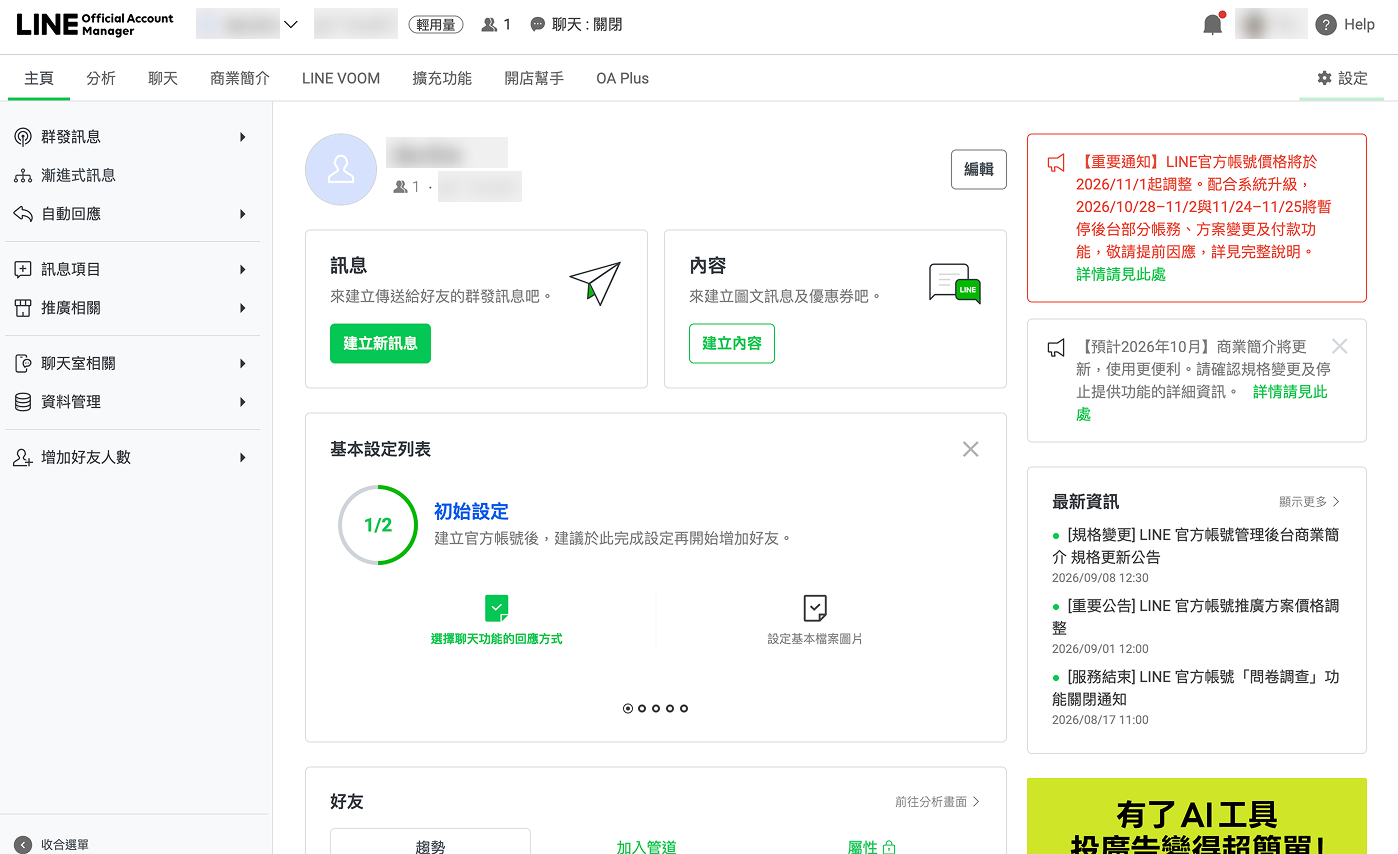
登入 LINE Official Account Manager,點右上角「設定」
前往 manager.line.biz,用你經營官方帳號的 LINE 登入並進入要綁定的官方帳號,點畫面右上角齒輪的 設定。
-
步驟二
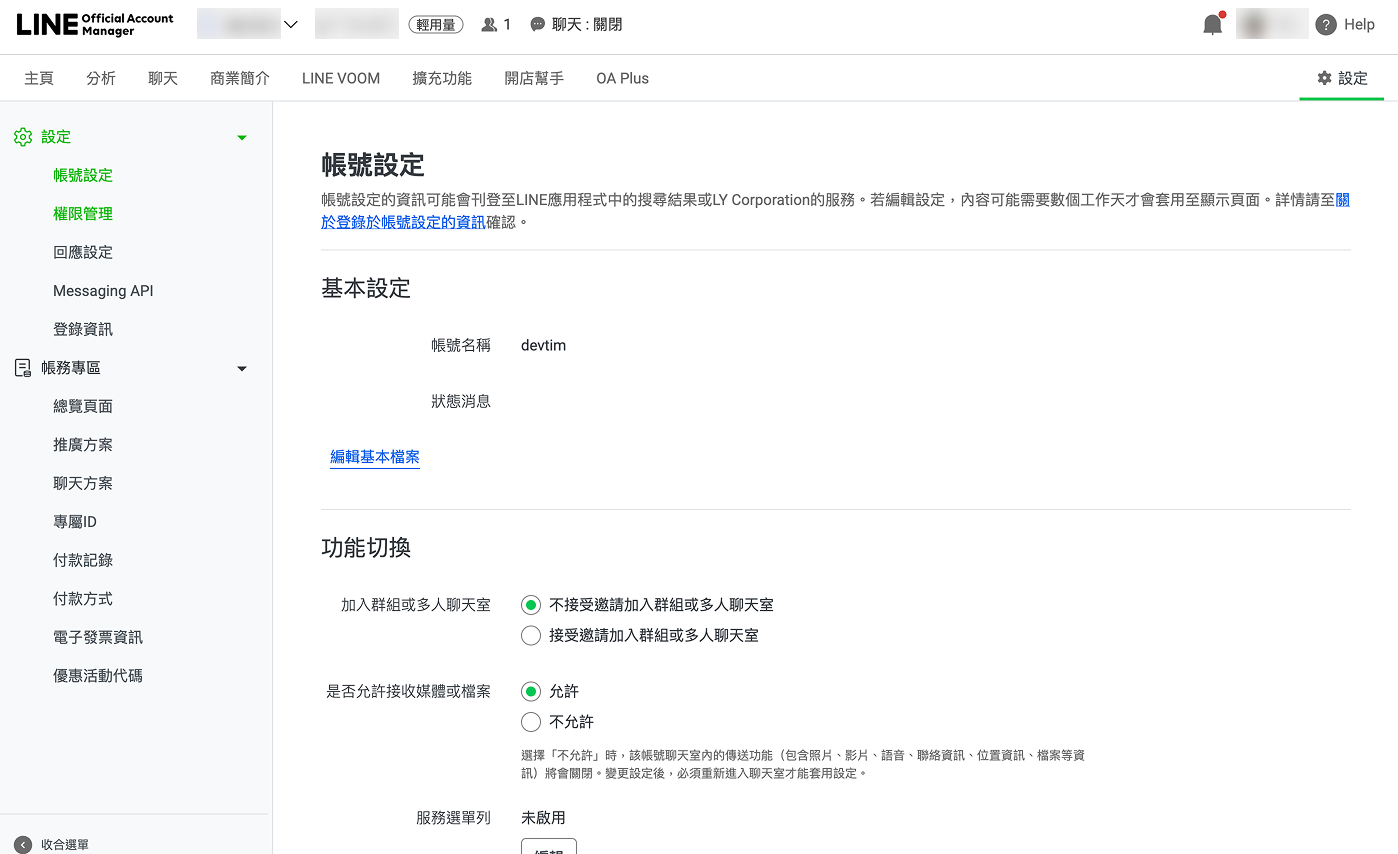
左側選單點「權限管理」
進入設定後預設會停在「帳號設定」,請在左側選單點 權限管理。
-
步驟三
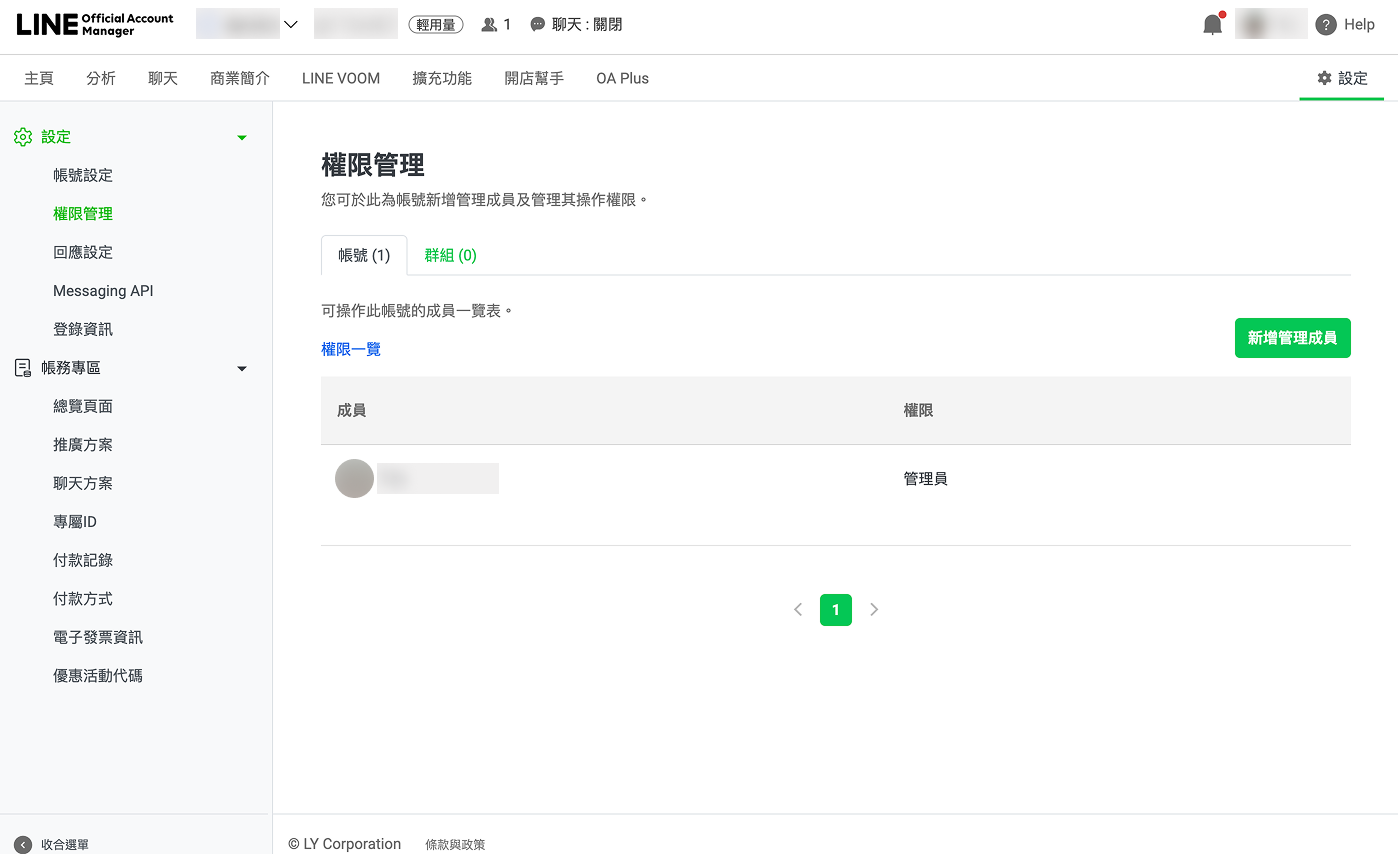
點「新增管理成員」
在成員列表右上方,點綠色的 新增管理成員 按鈕。
-
步驟四
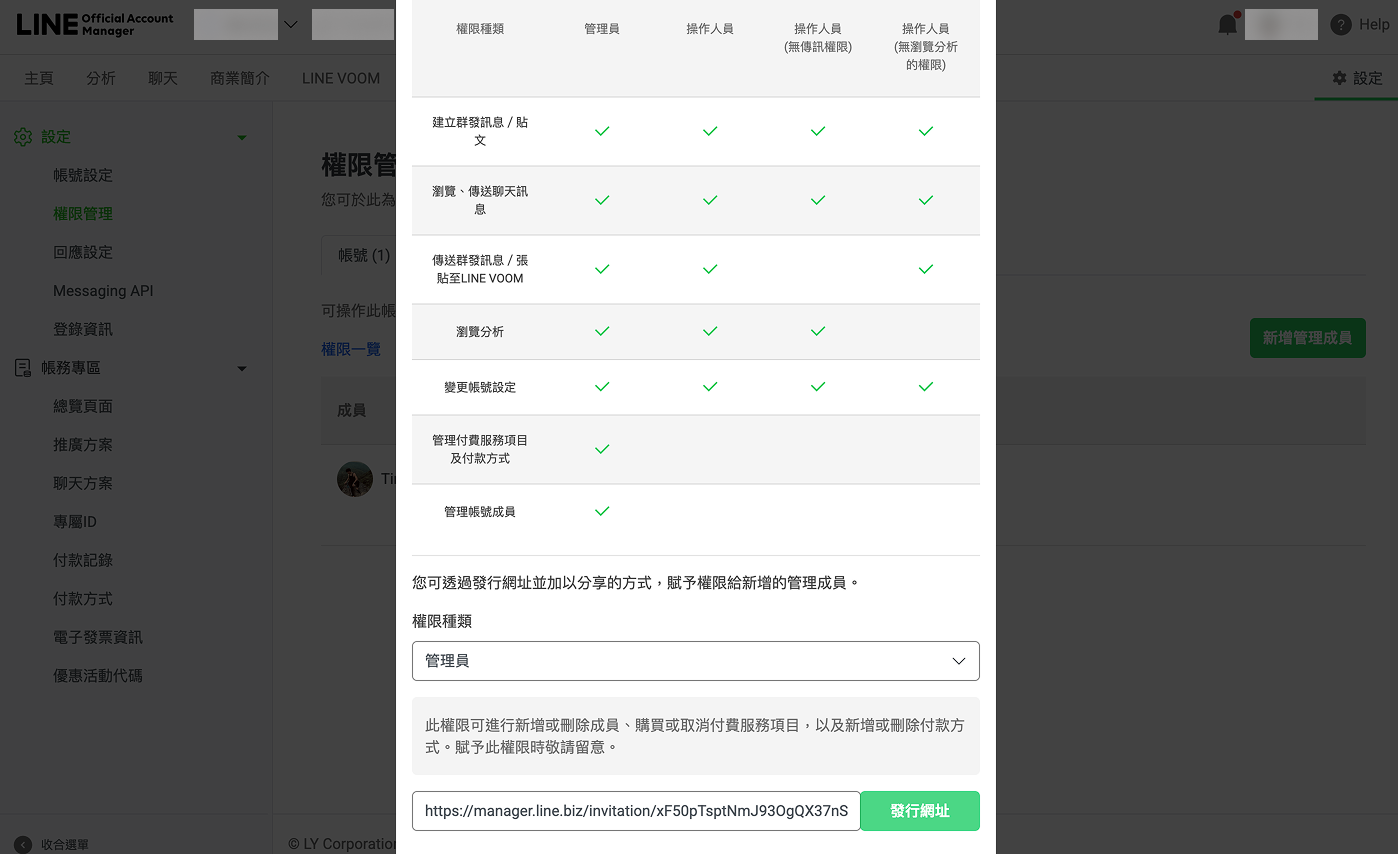
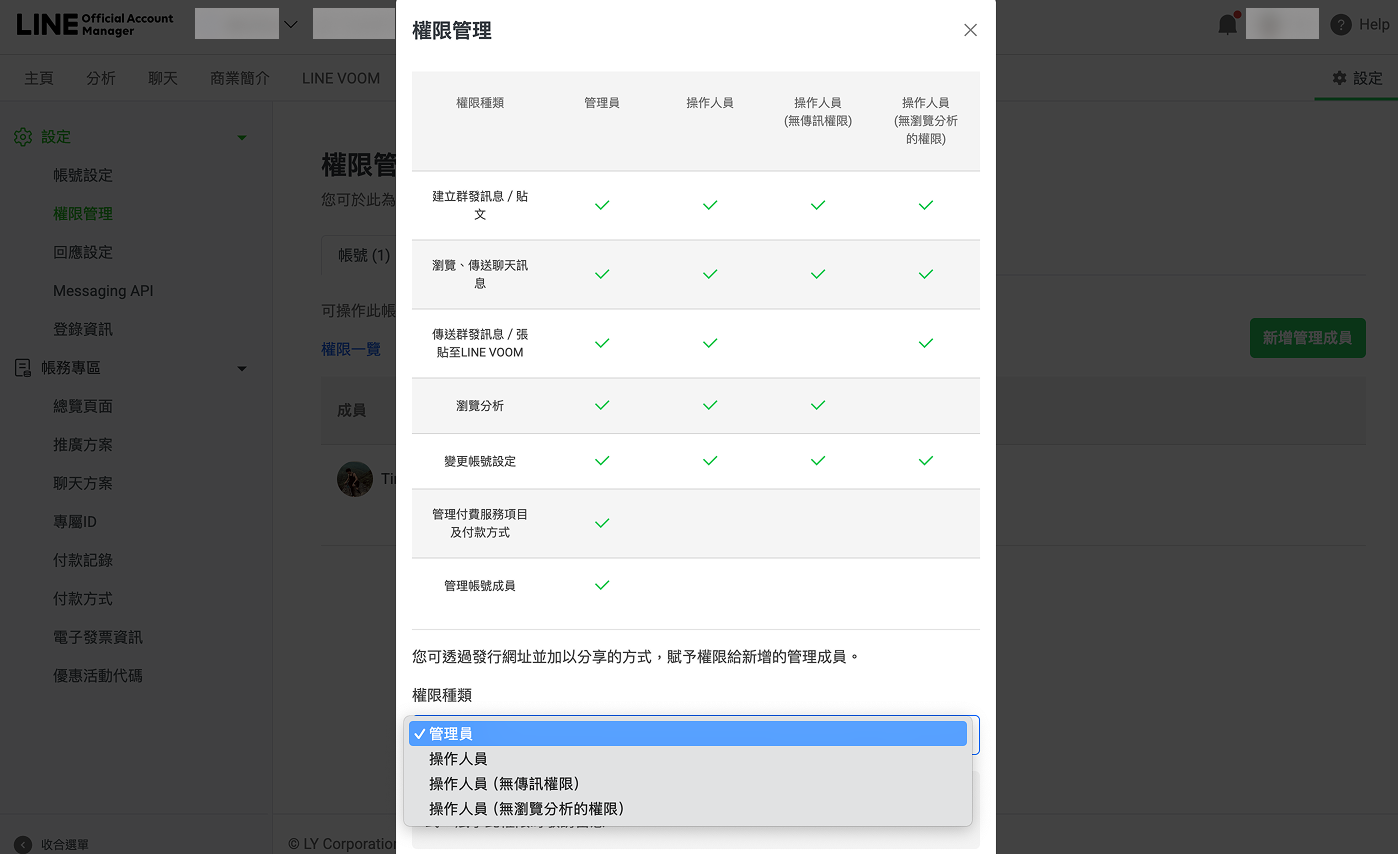
權限種類選「管理員」
跳出的視窗下方有「權限種類」下拉選單,請務必選擇 管理員。選成操作人員會導致綁定失敗。
-
步驟五
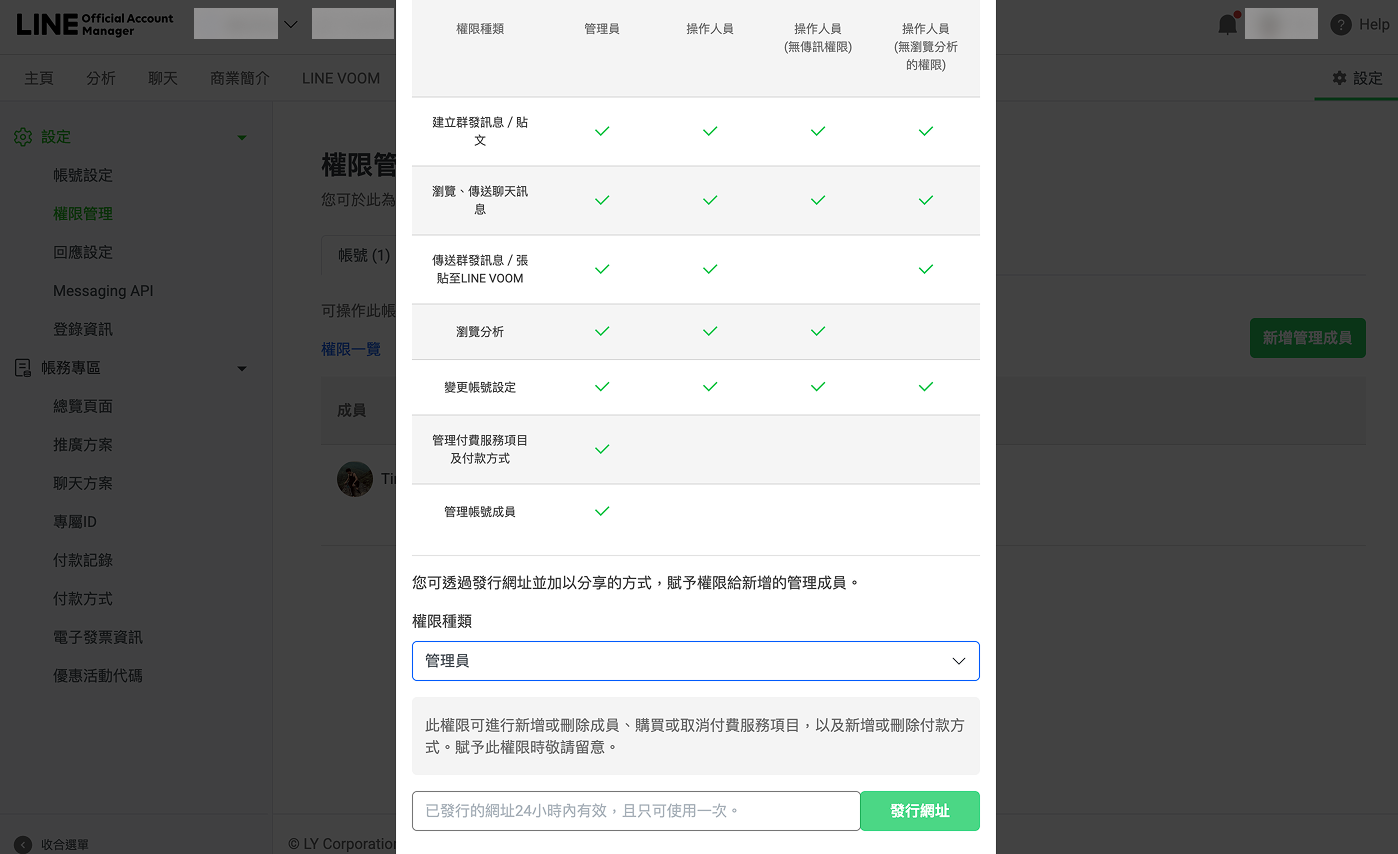
點「發行網址」
確認權限種類是管理員後,點視窗最下方的 發行網址。
-
步驟六
複製欄位裡的網址,貼到 YOYAKU App
邀請網址會出現在左邊的欄位,全選複製後,用 LINE 或其他方式傳到手機,回到 YOYAKU App 的 設定 → LINE OA 綁定 → 申請 LINE OA 綁定,貼上網址後送出。
網址 24 小時內有效、只能使用一次。我們收到後會盡快完成綁定,完成時 App 內的綁定狀態會更新。